





カラーを選択!
Tシャツ
Tシャツが語る、あなたの想い。あなただけのスタイルを見つけよう!
グッズプロではお客様のオリジナルTシャツ製作のお手伝いを全力で応援します。
あなただけの一枚で差をつける!あなたの独自スタイルのTシャツをさぁ楽しもう!
-
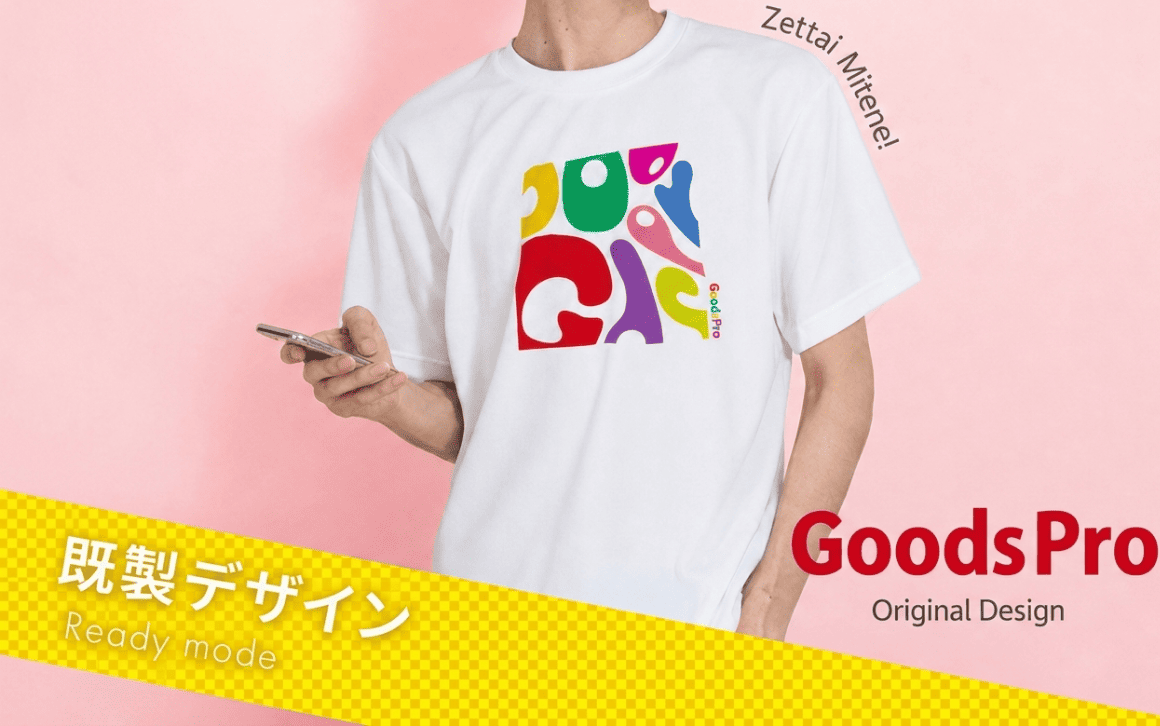
グッズプロの既成デザインTシャツ
お好みや使い道に合わせて選べる、多彩なデザインをご用意!
コットンと、吸汗速乾・UVカット機能を備えたドライ素材をご用意。
豊富なカラーとサイズ展開で、普段使いやイベント、店舗ユニフォームにもおすすめ。デザインデータは不要。お好きなデザイン・素材・カラー・サイズを選ぶだけで手軽にご注文いただけます!
【1枚から】プリントが可能です。 -
COMING SOON -お楽しみに!-
グッズプロのデザイナーが手がける、オリジナルデザインTシャツが登場予定!
お好みのデザインに、チーム名・店舗名・企業名などを追加することも可能です。そのままのデザインで、イベント用のユニフォームやノベルティ、記念品としてご活用いただくのもおすすめです。!
ただいまデザイナーがたくさんのデザインを準備中です
Tシャツの選び方3ポイント
ポイント1
Tシャツは何を選べばいい?
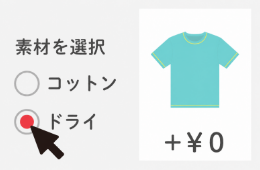
Tシャツのオプションから、用途に合わせて「素材」「カラー」「サイズ」「プリント位置」などを選べます。素材に迷ったら、普段使いやイベントにはコットン、スポーツや屋外での着用には速乾性に優れたドライがおすすめです。
ポイント2
いくらぐらい?

料金は、Tシャツの種類やプリント箇所、加工オプション、ご注文枚数によって変わります。まずは必要な枚数とご希望の仕様を選び、かんたん見積もりシミュレーターでチェック!
ポイント3
Tシャツサイズはどんな種類がある?
既製デザインTシャツは、S・M・Lなど豊富なサイズからお選びいただけます。さらに、グッズプロオリジナルもテンプレートとともにご用意予定。
表・裏、
左胸にも
プリント可能!
おすすめの用途からTシャツデザインを選ぶ
店舗スタッフのユニフォームやイベント、おそろいのチームウェアなど、用途に合わせて選べるTシャツをご用意しています。お店の雰囲気に合うショップデザイン、イベントを彩るイラスト、チームの個性を表す文字デザインなどから、お気に入りの一枚をお探しください。


Tシャツのおすすめ用途ガイド
Tシャツは、お店のスタッフウェアから、イベントやチームのおそろいまで、幅広い場面で使えるアイテムです。
「どんな場面で着るか」が決まっていれば、そこから見ていくのがいちばんの近道。用途に合わせて、ぴったりの一枚を選んでください。
用途から選ぶ
| 用途 | まず見るカテゴリー | 選び方のポイント |
|---|---|---|
| 店舗スタッフ用 | ショップ | カフェ・フード、ベーカリー・スイーツ、花屋など、業種に合うデザインから選べます。 お店の雰囲気に合わせて、スタッフでそろえるTシャツに。 |
| イベント用 | グラフィック内の「i love」/グラフィック | 好きなものをアピールする「i love」や、イラストなどから、イベントのテーマに合うデザインを選べます。 参加者や仲間とおそろいで楽しむ一枚に。 |
| チーム用 | グラフィック | スポーツやイラストなどから、活動内容や共通の趣味に合うデザインを選べます。 サークルや仲間同士でそろえて、チームの一体感を演出。 |
迷ったときは。 まずは用途に近いカテゴリーを開いて、気になるデザインをいくつか見比べてみてください。 同じデザインでもボディカラーで印象が変わるので、着る場面(店内・屋外・ステージなど)を思い浮かべながら選ぶと決めやすくなります。
オリジナルTシャツの入稿データの作り方(AI/PSD/Canva)
グッズプロのオリジナルTシャツは、Adobe Illustrator(AI)・Adobe Photoshop(PSD)・Canvaなどで作成したデータをそのまま入稿できます。初めてのTシャツ入稿でも迷わないよう、対応ファイル形式と推奨設定、ソフト別のデータ作成手順、入稿前のチェックポイントをまとめました。お手元のデータが入稿できるかどうかの確認にもご利用ください。
プリント位置やプリント可能範囲を合わせたテンプレート(.ai/.psd)をご用意しています。ご購入後、マイページの「購入履歴」からダウンロードして、その枠内でデザインを作成してください。テンプレートを使えば、サイズ・位置のミスを防げます。
対応ファイル形式と推奨設定
| ファイル形式 | 推奨度 | カラーモード | 解像度の目安 | 作成時のポイント |
|---|---|---|---|---|
| AI(Illustrator) 拡張子:.ai | 最も推奨 | CMYK | ベクター(拡大縮小に強い) | 文字はアウトライン化。配置画像は埋め込み(リンクのままは不可)。 |
| PSD(Photoshop) 拡張子:.psd | 推奨 | CMYK | 原寸で200dpi以上 | 原寸サイズで作成。写真やグラデーションを使うデザイン向き。 |
| PDF 拡張子:.pdf | 対応 | CMYK | 埋め込み画像は300dpi以上 | フォントの埋め込みを必ず確認。Canvaからの書き出しにも使えます。 |
| Canva PDF/PNG/JPGで書き出し | 対応 | RGB(弊社でCMYK変換) | 原寸で200dpi以上相当 | 原寸サイズのデザインを作成し、最高画質で書き出し。背景を透明にする場合はPNG。 |
| クリップスタジオ PSD/PNGで書き出し | 対応 | CMYK推奨 | 原寸で200dpi以上 | レイヤーを統合してPSDまたはPNGで書き出し。 |
| JPG/PNG 画像データ | 対応 | CMYK推奨 | 原寸で200dpi以上 | 小さな画像を拡大するとぼやけます。できるだけ大きなサイズの元データを。 |
ソフト別|入稿データの作り方
| ツール | データ作成の手順 | 書き出し・保存 |
|---|---|---|
| おすすめ Illustrator(AI) |
①テンプレート(.ai)を開く ②ドキュメントのカラーモードをCMYKに設定 ③プリント範囲の枠内にデザインを配置 ④文字をすべてアウトライン化 ⑤配置画像を埋め込み(CMYK・原寸200dpi以上) |
.ai形式で保存 互換性を保持して保存すると安心です |
| Photoshop(PSD) |
①テンプレート(.psd)を開く ②カラーモードCMYK・原寸200dpi以上で作成 ③プリント範囲の枠内にデザインを配置 ④背景を透明にする場合は背景レイヤーを非表示 |
.psd形式で保存 レイヤーは残したままで問題ありません |
| 初心者向け Canva |
①「カスタムサイズ」でプリントしたい原寸サイズを指定 ②文字・写真・イラストを配置してデザイン ③フチぎりぎりの配置を避け、内側に余裕をもたせる ④色はRGBのままでOK(弊社でCMYK変換します) |
PDF(印刷)で書き出し 背景透過にしたい場合はPNG(透過)で書き出し |
| クリップスタジオ |
①原寸サイズ・200dpi以上で新規作成 ②デザインを作成し、不要なレイヤーを削除 ③背景を透明にする場合は用紙レイヤーを非表示 |
.psdまたはPNGで書き出し |

該当商品が多数あるため、50ページ目まで表示しています。
お探しの商品が見つからない場合は、キーワード検索やカテゴリの絞り込みをご利用ください。


該当商品が多数あるため、50ページ目まで表示しています。
お探しの商品が見つからない場合は、キーワード検索やカテゴリの絞り込みをご利用ください。
Tシャツに関するコラム
-
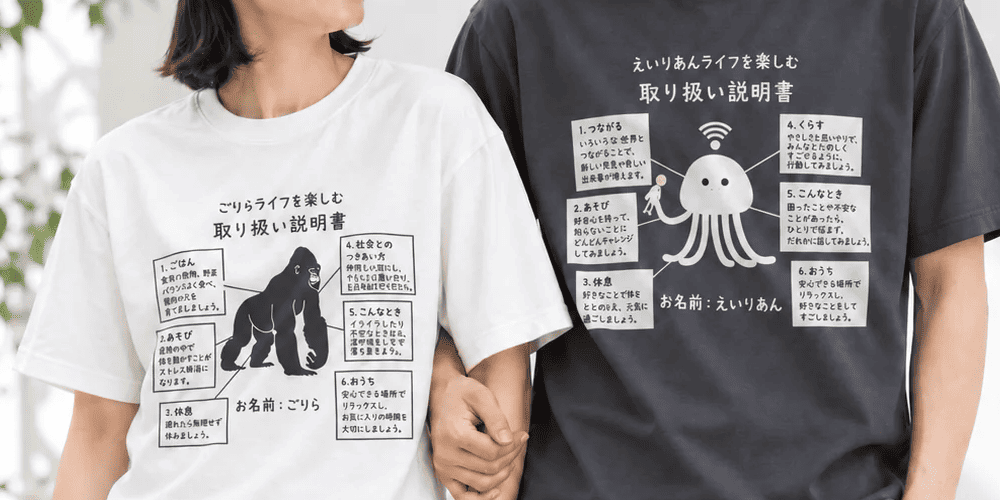
Tシャツデザインはどう作る?プリントしやすいTシャツの作り方と選び方
Tシャツのデザイン、何から決める?用途に合うデザインの作り方から、おしゃれに仕上げるポイント、生地・サイズの選び方までグッズプロが詳しく解説。1枚からプリントできるので、自分用にもイベント用にも。人気の既製デザインも参考に、お気に入りの1枚を作りませんか。
2026/09/24
-
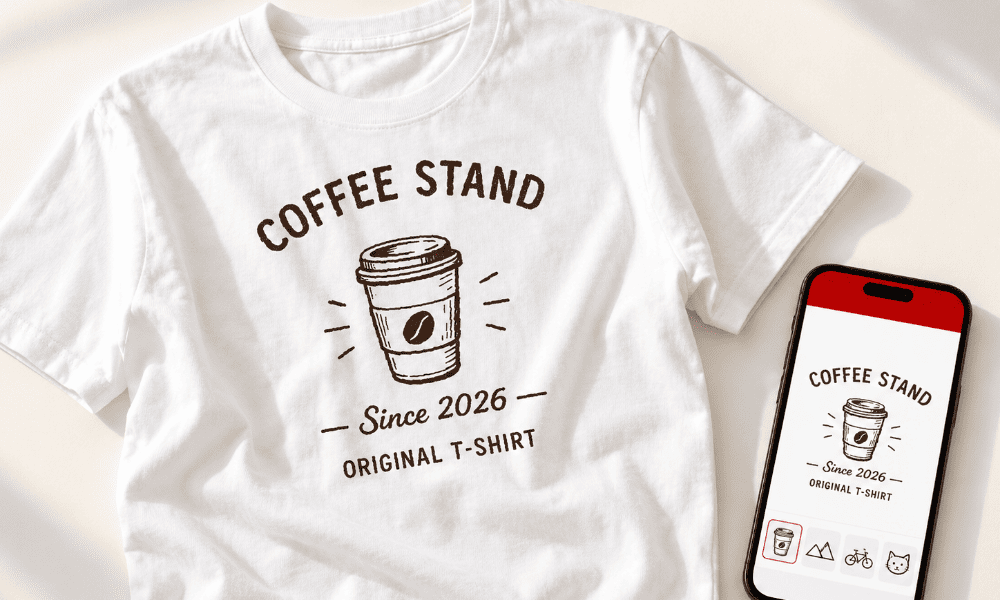
Tシャツプリントは既成デザインで手軽に作れる?選び方と注文の流れをご紹介
プリントTシャツを手軽に作りたい方へ。既製デザインの選び方から注文の流れまで、わかりやすくご紹介します。グッズプロなら1枚から作成でき、自分用にもおそろいのチームウェアにも。用途や好みに合うデザインを見つけて、お気に入りの一着を注文してみませんか?
2026/09/14